Инсталляция  Sql Anywhere Studio 9.0


Для того чтобы инсталлировать последнюю версию Sql Anywhere Studio 9.0 необходимо последовательно выполнить следующие действия:


1.       Инсталляция Adaptive Server  Anywhere (ASA)  9.0.2


       1.1. На установочном диске найдите файл SETUP.EXE и запустите его.


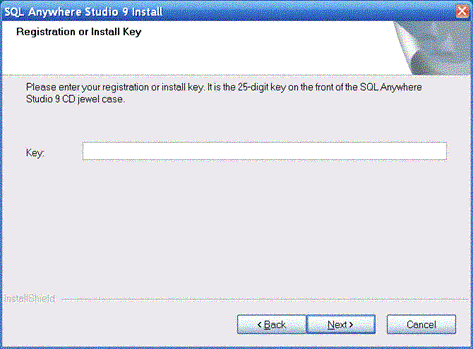
       1.2. После того как появится первый экран мастера установки, нажмите кнопку Next. (см. рис. 1)
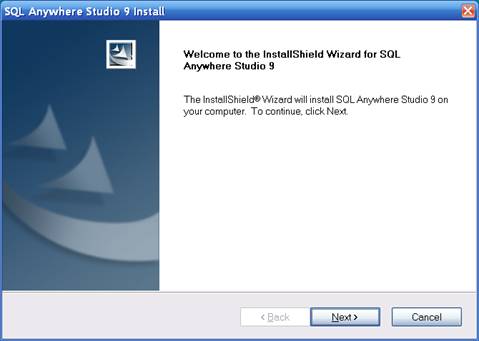


                                                                                                                       рис. 1


       1.3. Следующий экран (рис. 2) представляет собой лицензионное соглашение.


                                                                                                                         рис 2

 Для того, чтобы увидеть его необходимо выбрать из списка стран Europe, Middle East, and Africa – General.  Прочитайте его и  выберите пункт «I accept the terms of this agreement», то есть Вы согласны с данными условиями.  нажмите кнопку Next, (см рис. 3)


                                                                                                                        рис 3


       1.4. Далее необходимо ввести регистрационный ключ, который должен поставляться вместе с диском (например, в файле serial.txt). Введите его и  нажмите кнопку Next.(рис 4)


                                                                                                                        рис. 4


       1.5. Укажите директорию, куда будет установлен продукт (рис.5).
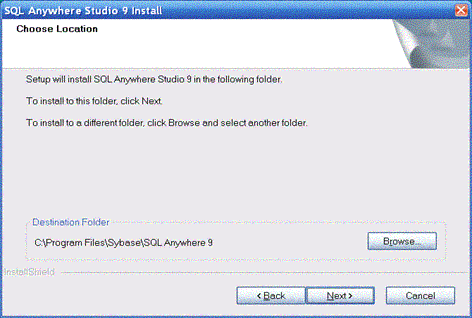


                                                                                                                        рис. 5


Далее появится экран для выбора директории общих компонентов Sybase. Например, там будет лежать Sybase Central, работающая одновременно с несколькими продуктами .


       1.6. На следующем экране (рис. 6) Вам предлагается выбрать продукты для установки.  Для того, чтобы установить продукт на Windows 2000/XP/Vista - поставьте галочку на «Adaptive Server Anywhere», на Windows CE  - поставьте галочку на «Adaptive Server Anywhere for Windows CE», и, наконец на  Novell NetWare - «Adaptive Server Anywhere for Netware» (рис. 6).


                                                                                                                       рис. 6


        1.7  Раскрыв пункт «Adaptive Server Anywhere», можно выбрать основные

компоненты установки (рис 7).


                                                                                                                      рис. 7


Мы рекомендуем инсталлировать все компоненты по-умолчанию, но если Вы хотите, то можете убрать некоторые пункты. Краткое описание компонентов:

·         Network database Client – клиентская часть (устанавливается на все рабочие станции)

·         Personal database Server – персональный сервер для работы с локальными базами данных (устанавливается всегда)

·         Network database Server – сетевой сервер (устанавливается на сервер).


·         Remote data access – возможность доступа к другим источникам данных.


·         Network Server Monitor – утилита для отслеживания событий на сервере баз данных (устанавливается на сервер). Может быть полезна при сбоях в работе  аппаратного или программного обеспечения.

Полезной утилитой является Sybase Central - утилита администрирования     (устанавливать обязательно на компьютеры с персональными или сетевыми серверами и на те клиентские рабочие станции, откуда Вы будете администрировать сервер).

Остальные пункты не представляют особого интереса для работы с нашей программой, но Вам  не  обязательно снимать галочки с этих пунктов.  Вы можете не устанавливать «Power Designer 9» - утилита для разработки баз данных и «InfoMaker 9» - утилита создания отчетов для экономии места на диске (см. рис 8). Нажмите кнопку Next.


                                                                                                                       рис 8


        1.8  Если Вы выбрали для установки «Network Database Server», то следующим появится окно лицензирования сервера (рис 9). Установите Ваш тип лицензии «License Type»:

·         CPU-based model  учитывается количество процессоров сервера, на котором будет установлен сервер баз данных, при этом количество  одновременно подключенных пользователей не считается

·         Networked Seat(per-seat) model   считается количество одновременных подключений к серверу баз данных (при этом  все подключения с одного компьютера считаются как одно).

Если вы купили  «CPU-based model», то в строке «Licensed Units» Вы должны написать количество процессоров сервера, на котором будет установлен сервер баз данных

При приобретении второго типа лицензии, введите число одновременных подключений к серверу.
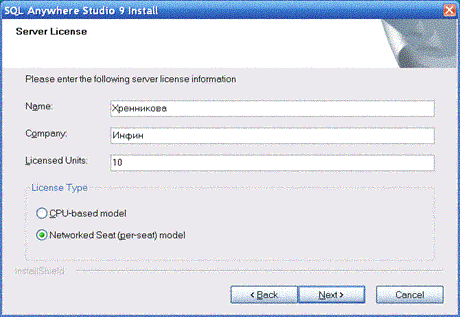


                                                                                                                         рис 9


        1.9. Далее введите название папки для Windows. (рис 10).


                                                                                                                        рис 10


        1.10.  Следующий экран (рис.11) – последний. На нем показаны компоненты для установки, которые Вы выбрали После нажатия кнопки Next на нем начнется инсталляция продукта.


                                                                                                                         рис 11


        1.11 Следующий экран (рис 12) позволяет установить документацию.


                                                                                                                        рис 12

Если у Вас стоит галочка, то в следующем окне показывается какую документацию Вы выбрали. Нажмите кнопку Next  Далее будет окно установки документации.


Если инсталляция прошла успешно, можете переходить ко второму этапу


2.   Установка обновления для Adaptive Server  Anywhere (ASA)  9.0.2

Для корректной работы программы необходимо установить обновление на релиз не ниже 9.02.3302.